
使用官网原始程序
点击本页“免费下载查验工具”,获得 kdma官方真伪查验.exe。保存到独立文件夹后双击打开,无需填写姓名、联系方式或下载密码。
如 Windows 提示发布者或安全信息,先核对来源与本页文件校验值,不要为了查验关闭系统安全防护。
从官网获取查验程序,连接 RX 板卡,查看本次在线查验结果。先确认固件支持,再按步骤操作。
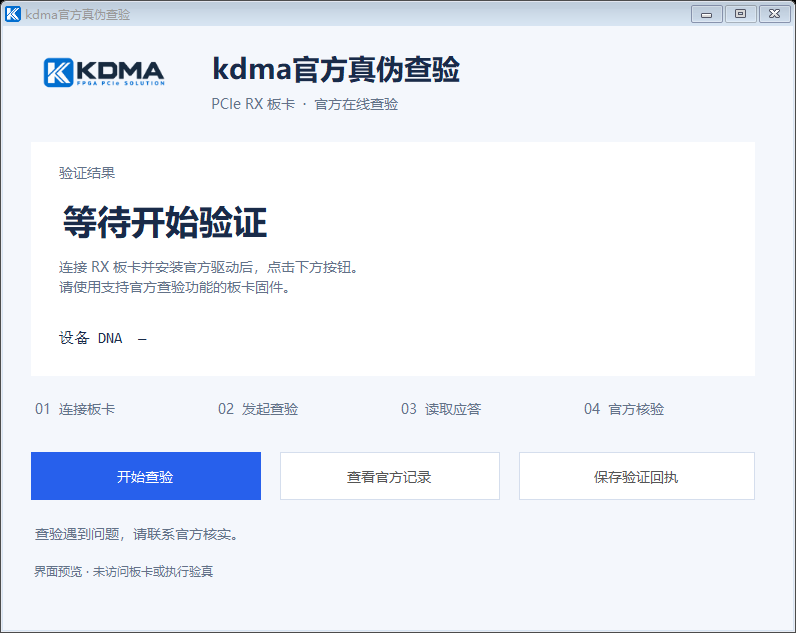
点击本页“免费下载查验工具”,获得 kdma官方真伪查验.exe。保存到独立文件夹后双击打开,无需填写姓名、联系方式或下载密码。
如 Windows 提示发布者或安全信息,先核对来源与本页文件校验值,不要为了查验关闭系统安全防护。
确认板卡连接、驱动和固件均符合官方提供的联调条件,再点击“开始查验”。使用不兼容的旧固件可能无法读取身份信息。
按程序或系统提示处理设备访问权限;本工具不会自动刷写固件、烧录密钥或修改 eFuse。
程序依次进行“连接板卡 → 发起查验 → 读取应答 → 官方核验”。过程中不要拔下板卡或中断网络。
查看最终结果和下方说明,不要只看一个红色或绿色标题下结论。
查验成功且按钮可用时,点击“查看官方记录”核对本次结果;点击“保存验证回执”保存 JSON 回执文件。
回执对应本次设备与本次查验。联调回执不是正式正版结论,也不能把别人设备的回执当作自己的结果。
说明本次联调流程通过,服务仍处于联调模式。不是正式正版结论,不能据此宣称板卡已经完成正式认证。
程序仅在正式模式下,板卡认证应答及官方签名校验通过时显示。当前交付仍标记为联调阶段;正式启用以官方后续说明为准。
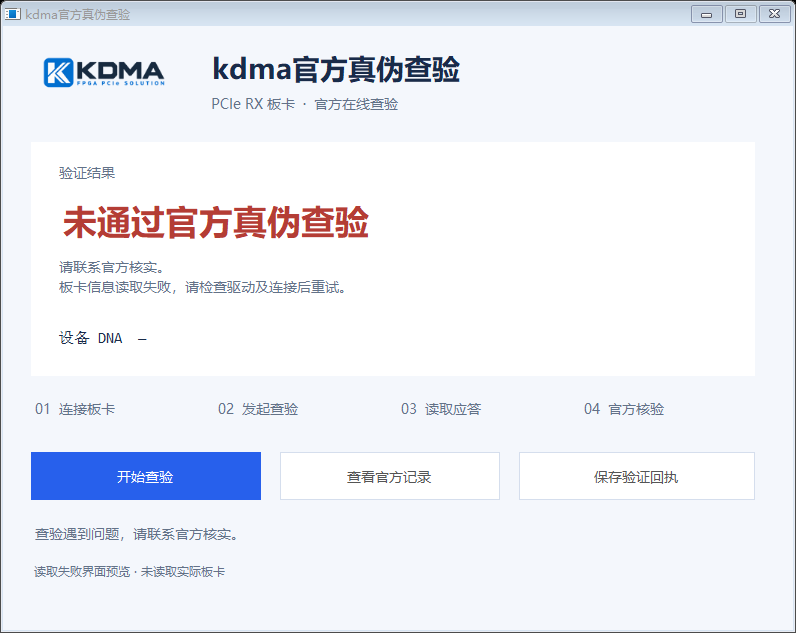
先检查板卡连接、驱动、固件兼容性及设备访问权限。不能只凭读取失败断定是假货或盗版,请联系官方核实。
网络、官方服务、电脑时间或回执校验异常均可能导致无法完成。按下方具体提示排查,稍后重试;仍异常时联系官方。
正版 KDMA 安装配套官方驱动后,设备管理器中的名称请按下图核对:
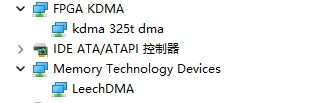
右键 Windows 开始按钮,打开“设备管理器”,展开上述两个设备类别,核对其下的设备名称。图中的“IDE ATA/ATAPI 控制器”是其他系统设备类别,不属于 KDMA 标识。
设备名称与截图可被修改或复制,不能单独证明真伪。名称不一致时,请先核对驱动版本并联系官方确认。
确认是在 RX 板卡所在电脑运行;按安装指南检查连接;确认驱动正确、固件支持当前查验协议。如果电脑上有旧固件,请先联系官方确认升级方案,不要自行刷入来源不明的固件。
确认电脑联网和系统时间正确,稍后重试。如果仍失败,保存提示截图并联系官方;不要自行替换服务地址或跳过签名校验。
程序只有在本次查验成功、取得并校验回执后才启用这两个按钮。先处理当前错误,不要将灰色按钮视作盗版结论。
不能。查验依赖板卡固件支持、匹配驱动、设备登记和官方服务。当前版本仍用于联调,旧固件不能直接验真。
文件名:kdma官方真伪查验.exe · 大小:155,136 字节 · 发布日期:2026-10-09。
请通过本页的官方下载入口获取文件。
免费下载查验工具 ↓