
适配板卡
记录 FPGA 型号、Flash 完整料号、接口电压、启动模式,以及 A / B 端用途。
VIVADO 2022.2 · 图文操作指南
下载对应的公开固件,用 JTAG 连接板卡,将 .mcs 文件写入板载 Flash。本文使用 Vivado 2022.2 的英文菜单名称,配中文说明和官方界面图。
先确认板卡版本与文件对应,再进行操作。KDMA 官网正式产品的 TX / RX 更新请使用官方板卡固件更新教程。
先准备好,再接线
记录 FPGA 型号、Flash 完整料号、接口电压、启动模式,以及 A / B 端用途。
使用 Vivado 支持的下载器及匹配转接线。USB 线、板卡供电与 JTAG 信号都要接好。
已有完整版可直接用 Hardware Manager。仅烧录可安装 Lab Edition,并安装下载器驱动。
解压到本地目录,确认文件用途并保存原包。准备可恢复的原始固件和板卡资料。
软件下载:AMD 官方 Vivado 2022.2 下载页 ↗ · 在 Lab Solutions 栏选择对应操作系统的 Lab Edition。
接线图不指定这块板卡的针脚编号;按板卡说明或原理图核对。Flash 料号、电压和启动配置应取自实物及板卡资料,不能照抄示例截图里的型号。
安装与准备
xsetup.exe,按安装向导完成工具与下载器驱动安装。C:\firmware\,保留原文件名。MCS 已是待写入映像,按配套说明使用,无需新建 HDL 工程或重新综合。安装步骤参考 AMD UG973 安装说明 ↗。
连接 JTAG
关闭主机并切断板卡供电后安装板卡、连接下载线。对照资料确认 TCK / TMS / TDI / TDO / GND / VREF 等信号。下载器的 VREF 是目标电平参考,不要当作任意供电输出;不要把 5V 接到未知电压的信号口。
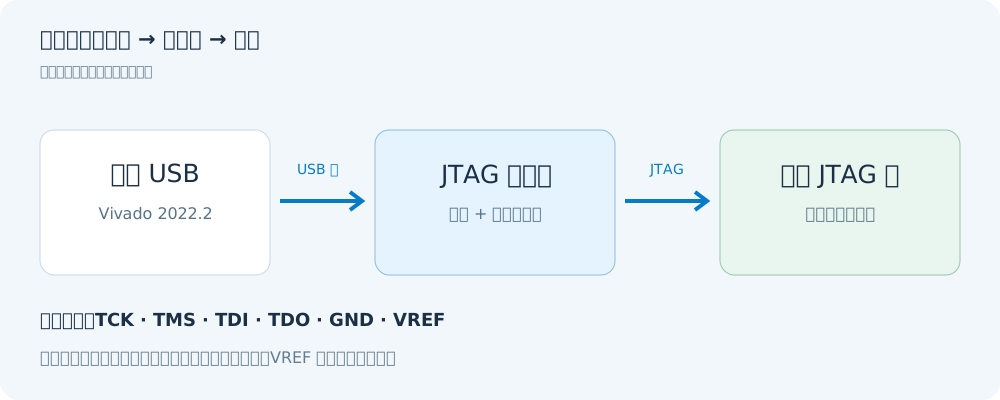
接线核对后按板卡要求上电。板卡需稳定供电,USB 连接下载器并不等于已经给整块板卡供电。
连接设备
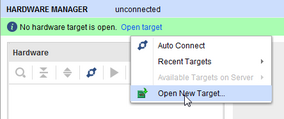
添加 Flash
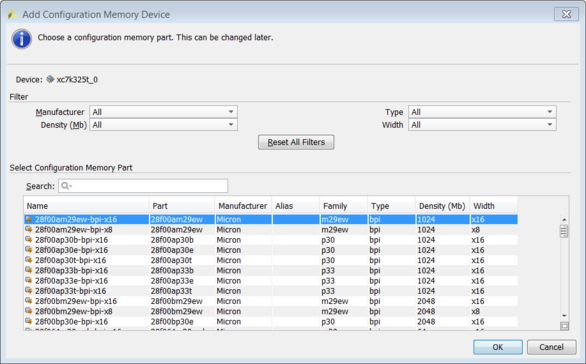
不要用“名字最像”的器件替代。若型号不在支持列表,先查该器件和板卡的兼容方案,再继续操作。
选择固件
在配置存储器烧录窗口的文件栏选择对应 .mcs。下面的名称来自本站收录原包,A / B 分类沿用原包目录。
| 原包位置 | 文件 | 用途 |
|---|---|---|
| D3 · A 主机 | KDMA-A-S-v184rc.mcs | A 主机目录中的映像 |
| D3 · B 副机 | KDMA_B_S.mcs | B 副机目录中的映像 |
| KDMA_V2.1 | KDMA_V2_1.mcs | 先确认其适配板卡及端别 |
| 配套程序与驱动 | .dll / .inf / .sys / .cat | 电脑端使用,不选入 MCS 文件栏 |
同一套方案按配套说明选择两端版本,不凭“最新”二字混搭 A / B 文件。加密映像还需板卡具备匹配的密钥配置;本教程只讲普通 Flash 写入,不提供密钥更改操作。
打开固件目录与原文件说明 ↗烧录与校验
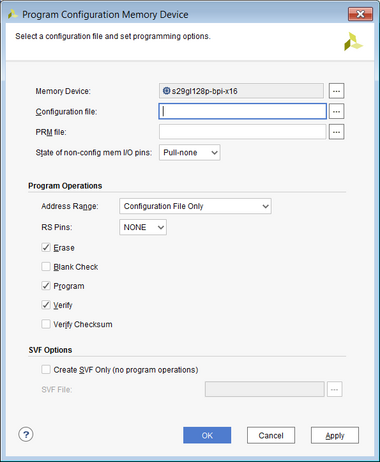
确认后点击 OK 执行;Apply 只保存设置。擦除会覆盖所选范围内的旧内容,烧录期间保持供电、USB 和 JTAG 连接稳定。
等待写入及校验全部成功,保存日志。校验失败时先查供电、接线、Flash 型号与文件完整性。
启动检查
配置存储器写入成功后,支持的目标可右键 FPGA,选择 Boot from Configuration Memory Device。也可退出烧录连接,关闭主机、断电后按板卡要求恢复正常启动连接和模式,再冷启动。
操作日志无错误,Flash 校验成功。
FPGA 完成配置;按板卡资料检查状态或 DONE。
驱动识别正常,按配套说明做连接与功能测试。
Flash 校验通过只说明写入数据匹配,功能还需在对应硬件与软件环境中检查。仅使用 .bit 直接配置 FPGA 通常不等于把固件持久写入 Flash。
另一块板卡
双板方案需分别完成 A 与 B 两块板卡。第一块完成后关闭主机并断电,再更换或连接第二块,重新确认设备与 Flash,选对应的另一端固件,重复步骤 3—7。
最后安装相应电脑端驱动和配套程序,按该方案的接线说明连接两端并测试。外壳、线缆与固件必须配套,硬件外观相似不代表能直接互换。
遇到问题,按现象排查
核对板卡供电、USB 下载器驱动、JTAG 方向与目标参考电压;关闭占用下载器的其他程序。必要时使用 Open New Target 手动连接。识别不稳定时参考下载器说明降低 JTAG 频率。
先核对芯片完整丝印、数据手册与板卡资料。容量相同也可能存在接口、电压、指令集差异;应选支持列表中的准确型号或厂商确认的兼容项。
保存错误日志,检查文件是否完整、型号与地址范围是否匹配,以及供电和接线是否稳定。处理原因后再操作,不用反复整片擦除代替排查。
先确认使用的是 MCS 写入 Flash 流程,再核对启动模式和映像地址。若板卡有多启动区域或恢复区,遵循其专用配置步骤。
600 元为提供者的自制参考预算。采购时列出所需板卡数量、外壳、下载器、线缆、供电及运费,已有工具可以复用;按最终采购清单核算总额。
不用。截图来自 AMD Vivado 2022.2 用户手册,用于说明菜单位置。板卡的 FPGA、Flash 型号与电气参数应使用自己的实物资料。
下一步